
簡単ログイン(スマートフォン版)
二次元バーコードで簡単ログイン
Section titled “二次元バーコードで簡単ログイン”二次元バーコードを読み取るだけで、簡単にログインできます。
お手元に「オーナーアプリへ簡単ログイン WealthParkログインID・初期パスワードのご案内」をご用意ください。
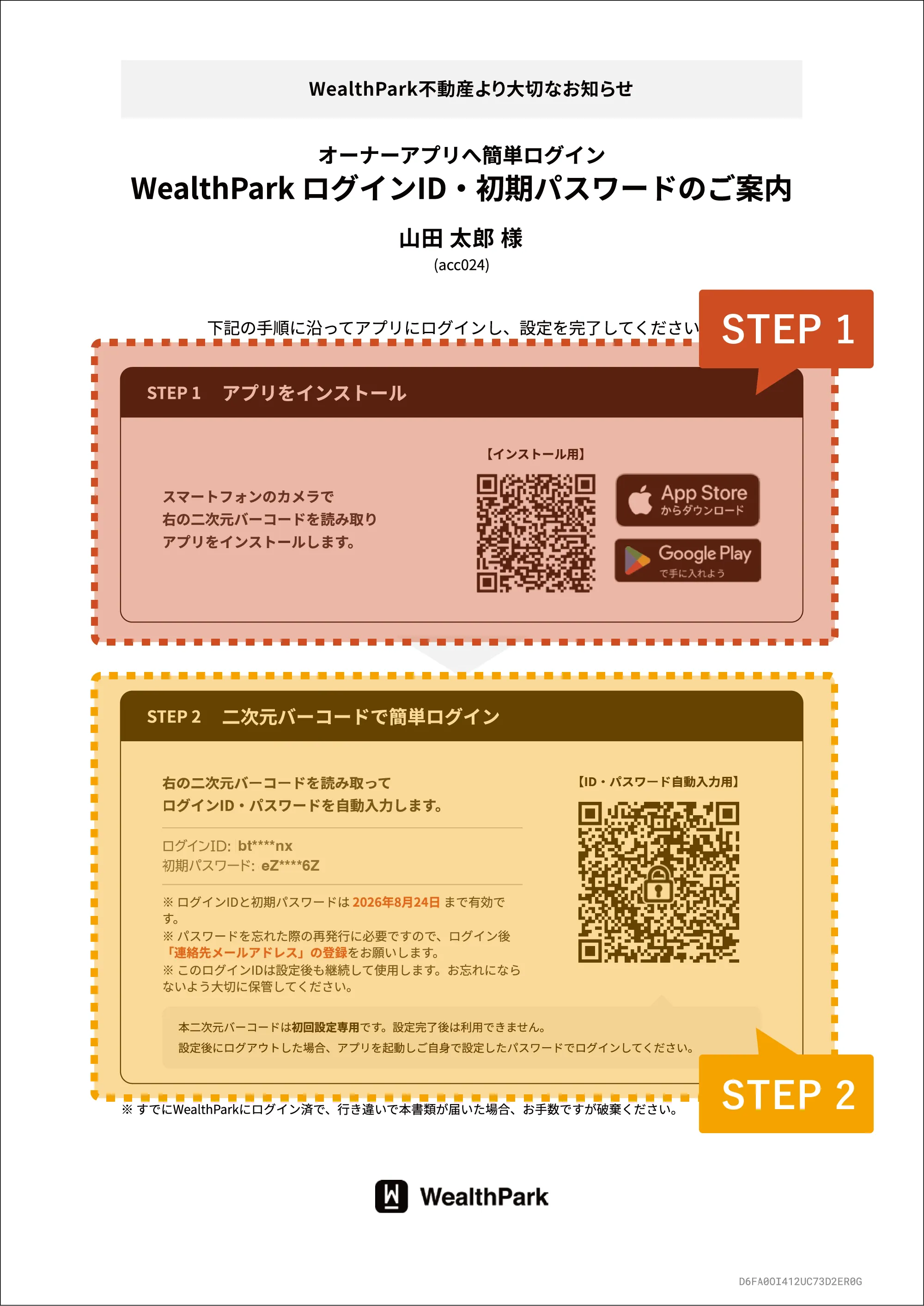
STEP 1 アプリをインストール
Section titled “STEP 1 アプリをインストール”「STEP1」に従い、スマートフォンのカメラから二次元バーコードを読み取り、WealthParkアプリをインストールします。二次元バーコードをカメラで読み込みアプリをインストールします。
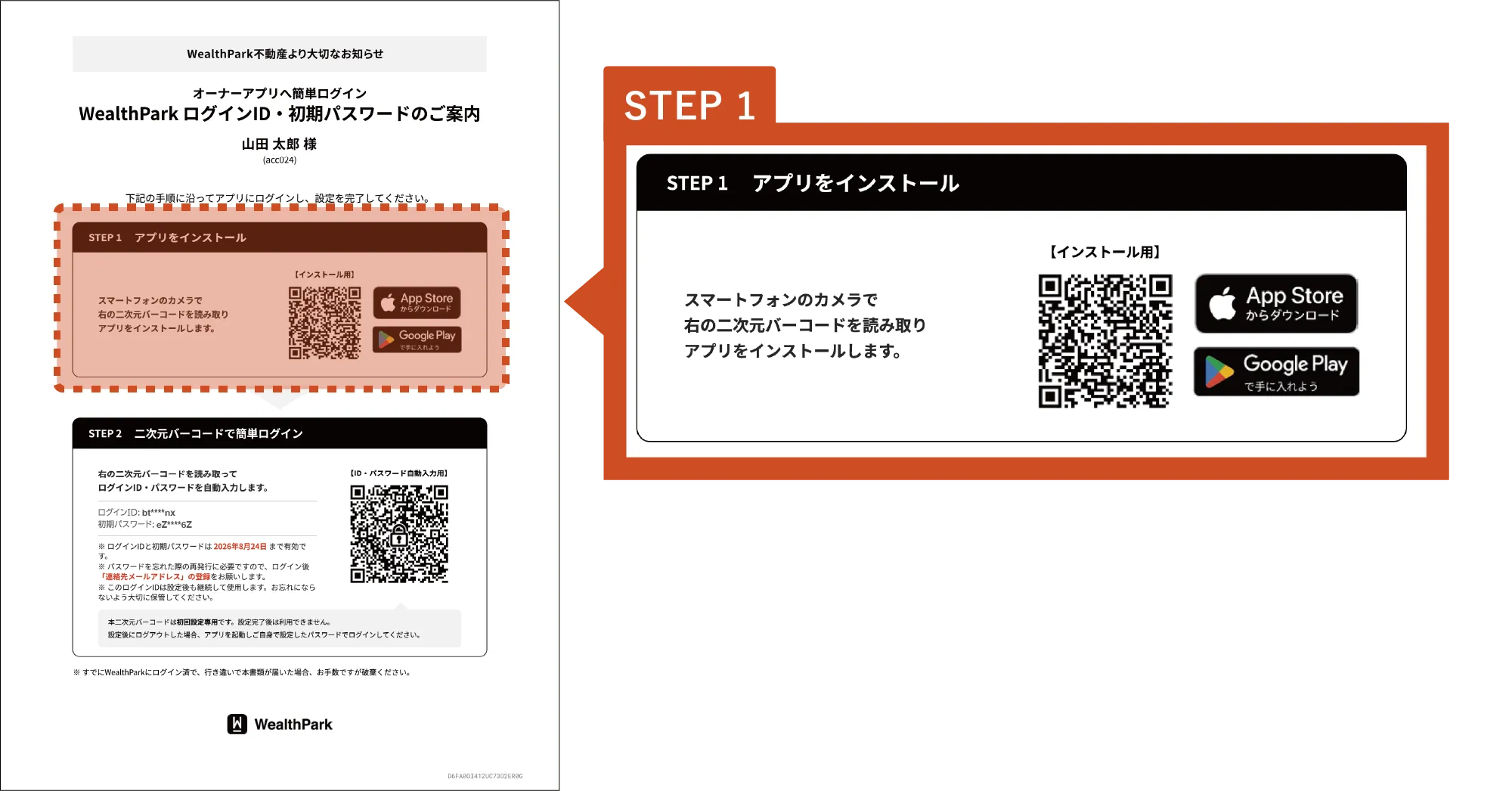
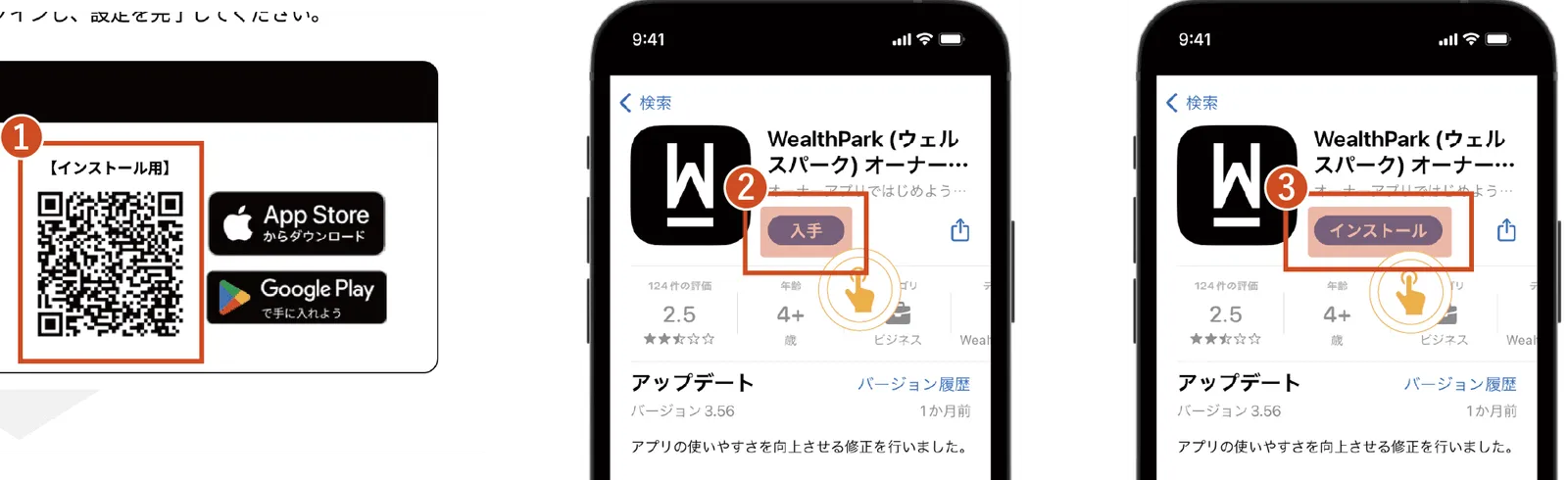
①スマートフォンのカメラで、二次元バーコードを読み込みます。
②「入手」ボタンをタップします。
③続けて「インストール」ボタンをタップすれば完了です。
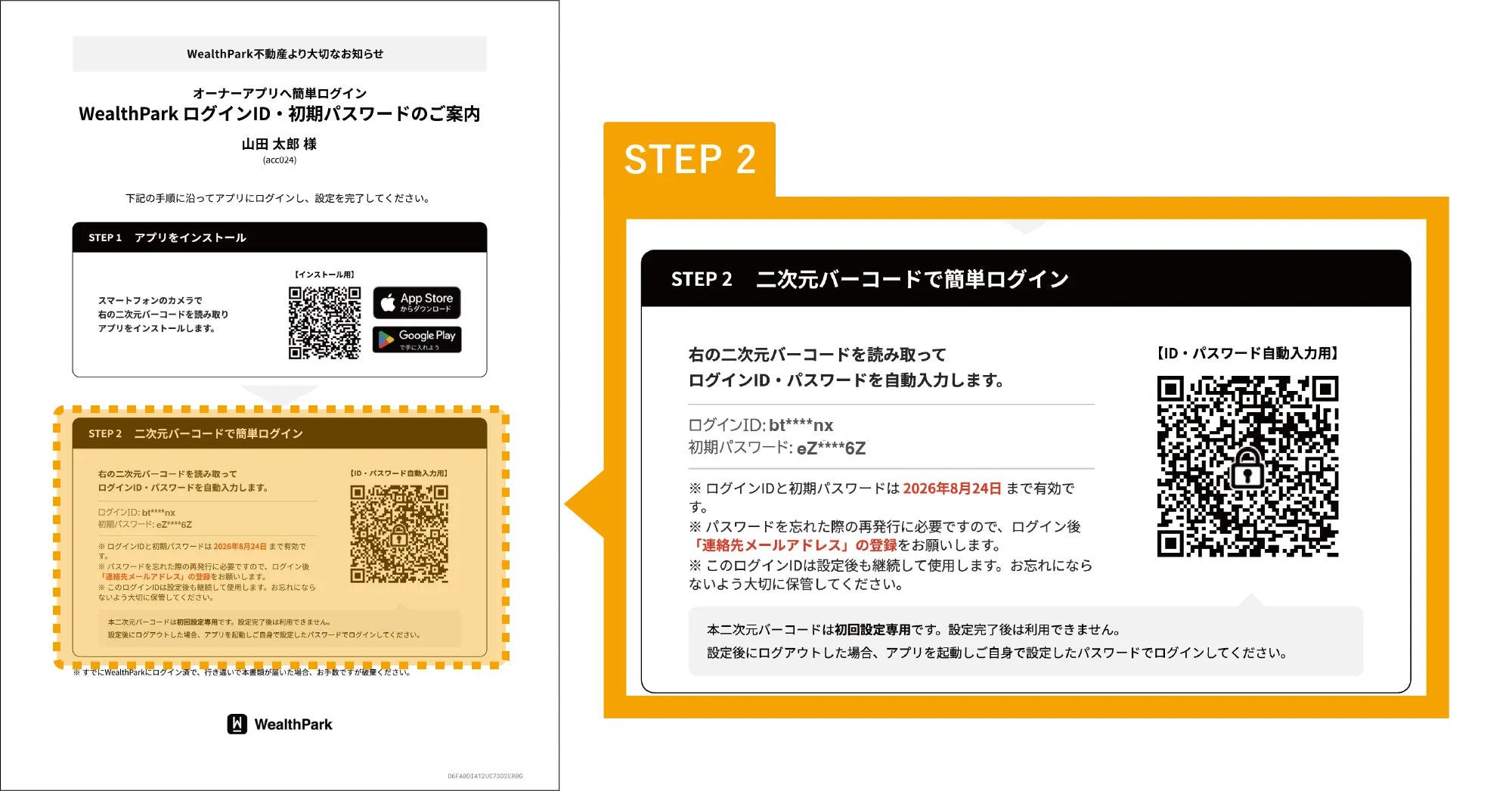
STEP 2 二次元バーコードで簡単ログイン
Section titled “STEP 2 二次元バーコードで簡単ログイン”二次元バーコードを読み取って、ログインID・パスワードを自動入力します。 読み取りできない場合は、ストアにてアプリをインストールした後、ご自身でIDと初期パスワードを入力いただくことでご登録いただけます。
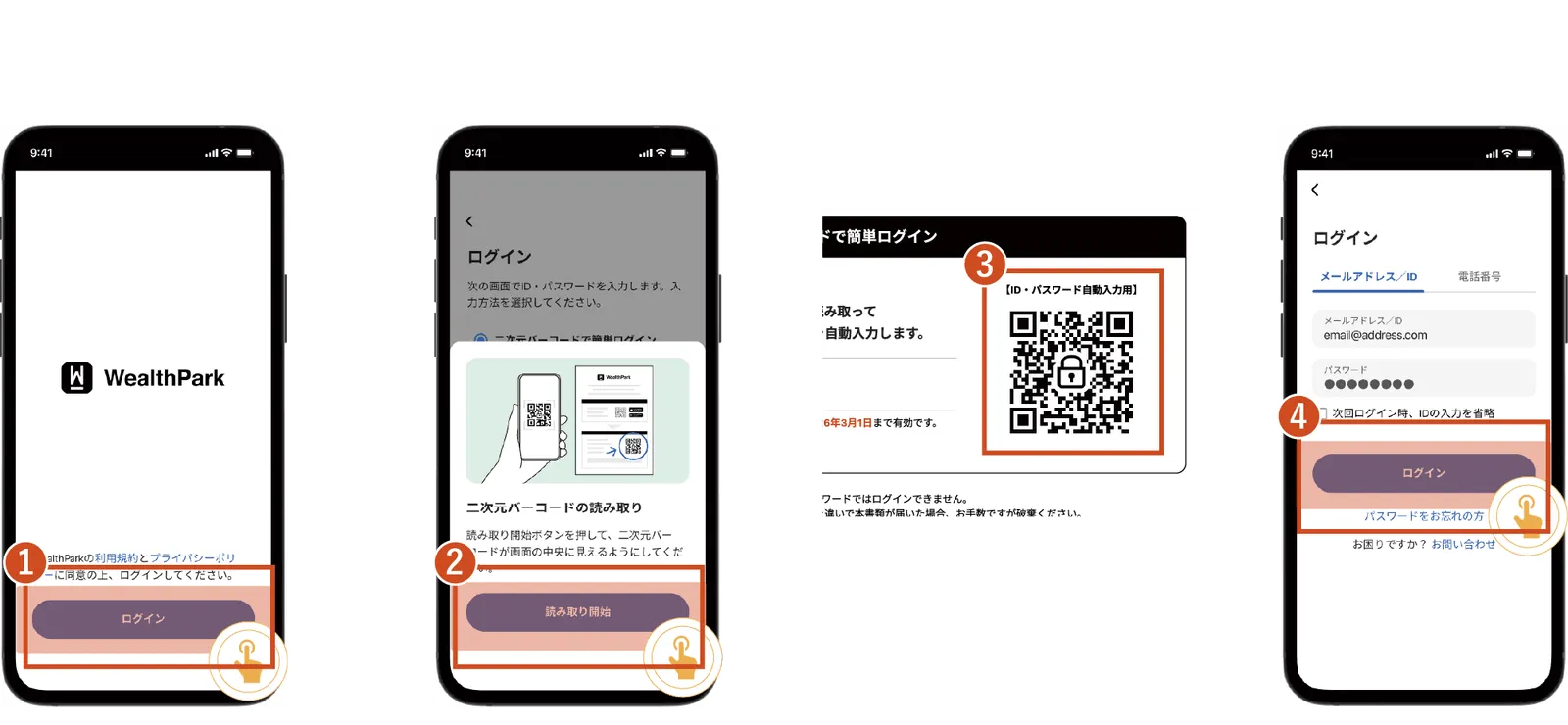
①アプリを起動し、ログインボタンをタップします。
②二次元バーコードで自動ログインを選択し、読み取り開始ボタンをタップします。
③二次元バーコードを読み取ると、ログインID・パスワードが自動入力されます。
④ログインをタップします。
本人確認(※必要な場合のみ)
Section titled “本人確認(※必要な場合のみ)”本人確認画面が表示されない場合は、本人確認不要のため、パスワード設定画面に進みます。 質問内容は管理会社様によって異なります。
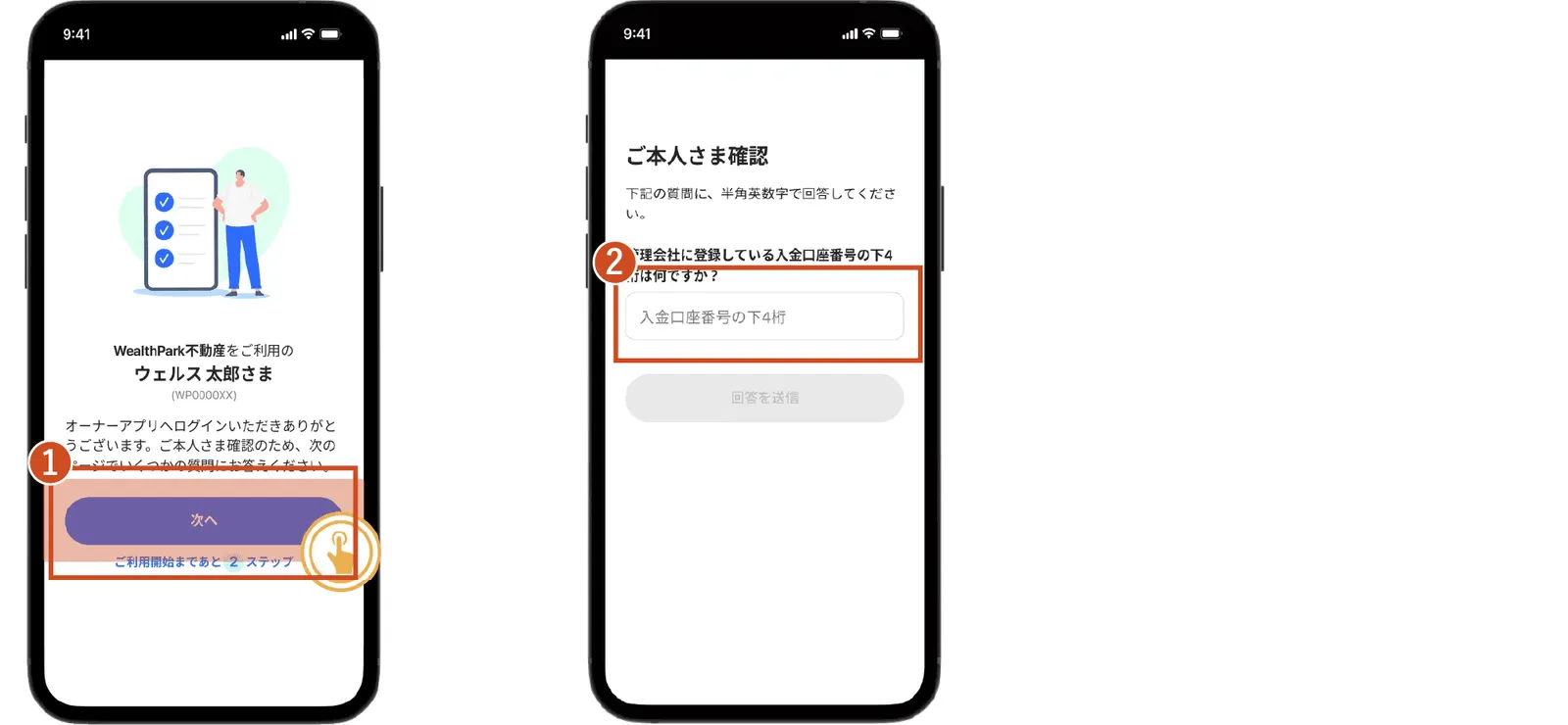
①「次へ」のボタンをタップします。
②「ご本人様確認」で求められる番号を入力します。
パスワード設定・利用開始
Section titled “パスワード設定・利用開始”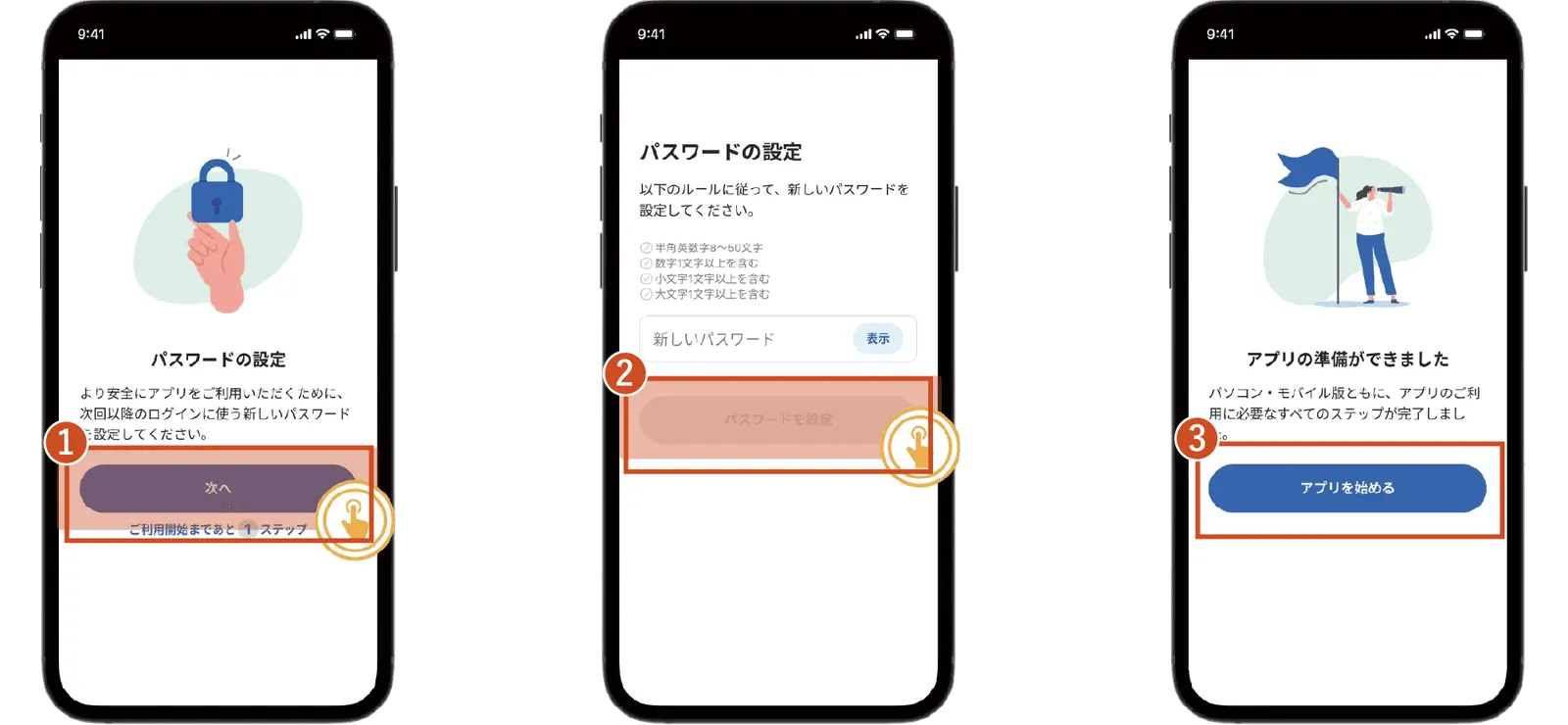
①「次へ」のボタンをタップします。
②パスワードを設定し、「パスワードを設定」をタップします。
③「アプリを始める」をタップするとアプリが利用できます。
メールアドレス設定
Section titled “メールアドレス設定”メールアドレスをオーナー様ご自身で設定いただけます。
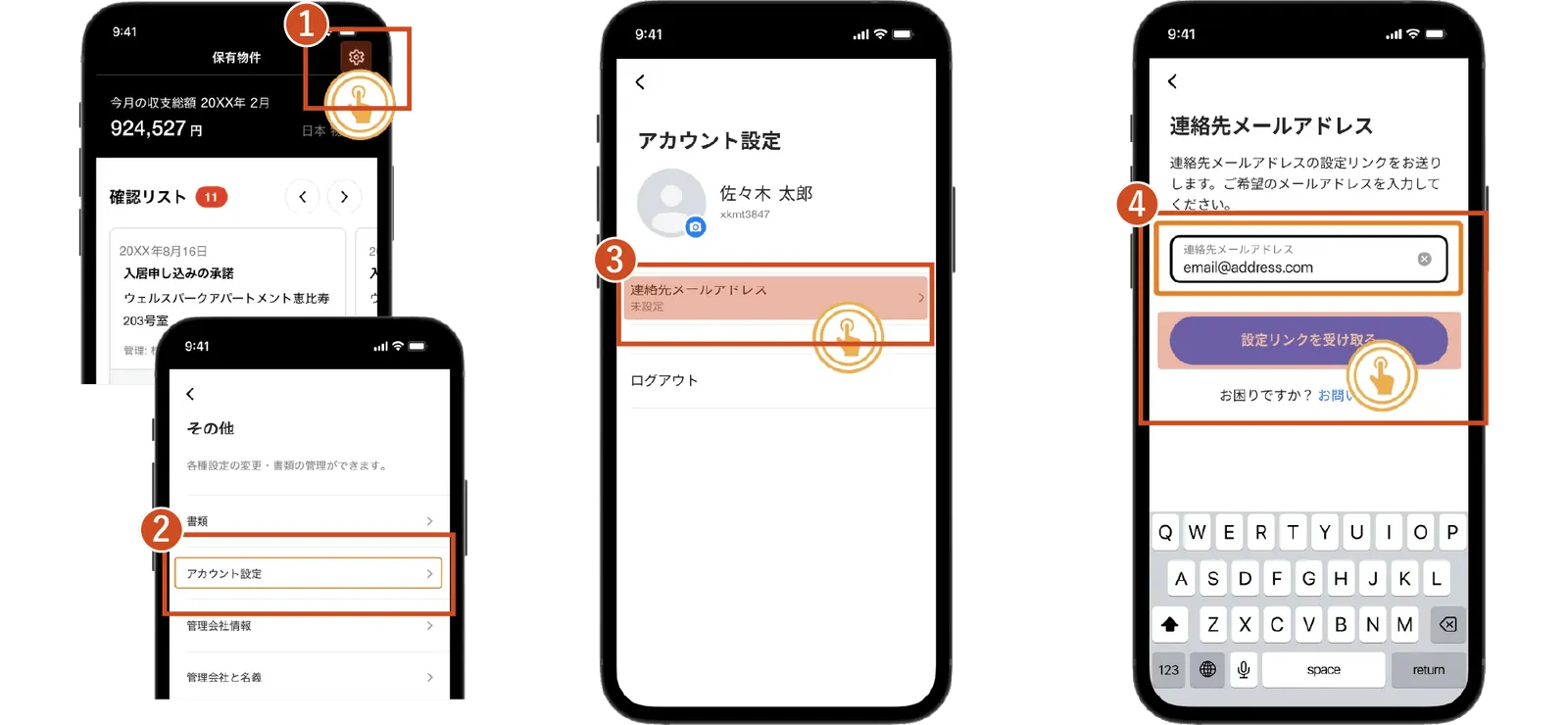
①画面の右上にある歯車アイコンをタップします。
②「その他」の画面より「アカウント設定」をタップします。
③「連絡先メールアドレス」をタップします。
④「連絡先メールアドレス」入力後、「設定リンクを受け取る」ボタンをタップします。
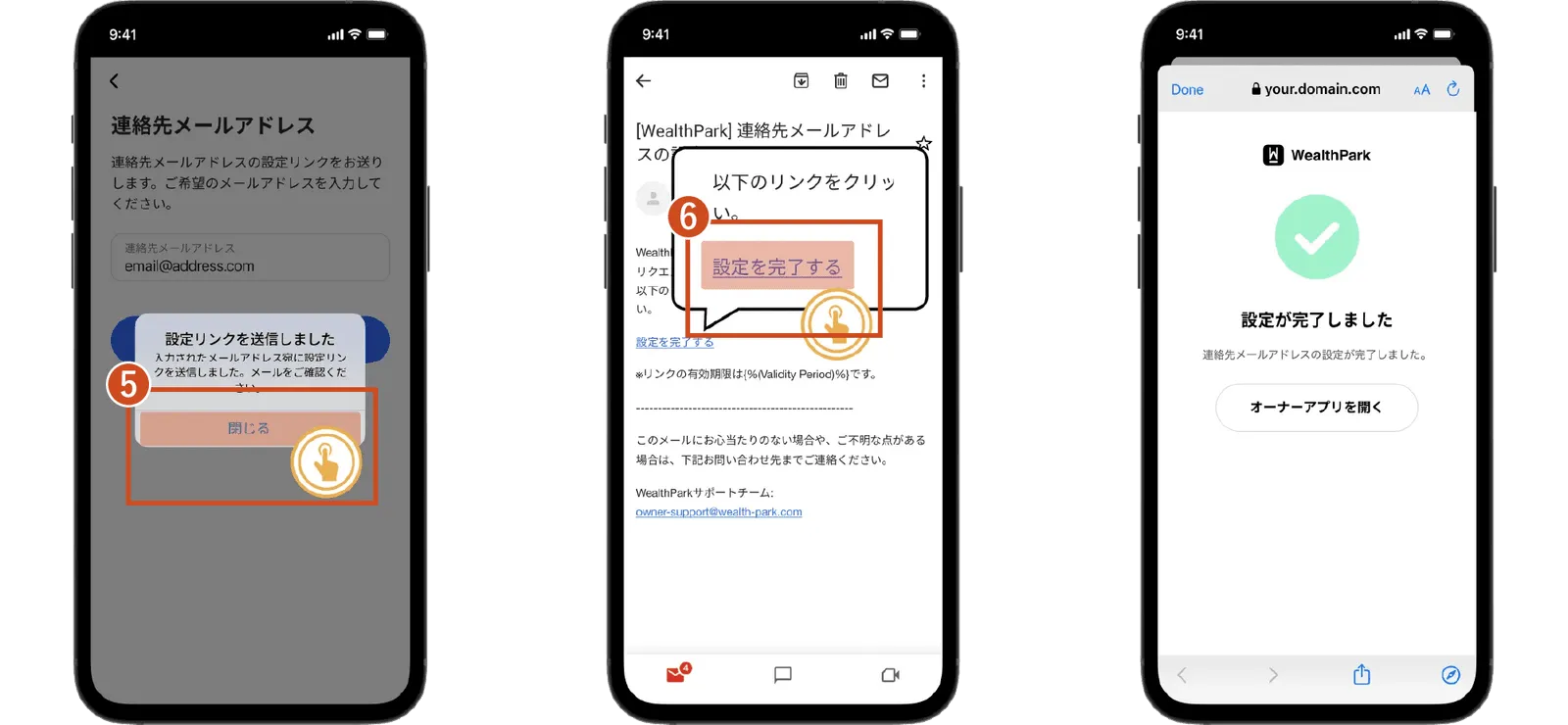
⑤メッセージが表示されます。「閉じる」をタップします。
⑥メールの通知から、メールの詳細をご確認ください。「設定を完了する」ボタンをタップしてください。