
パスワード変更・再設定(スマートフォン版)
パスワード変更
Section titled “パスワード変更”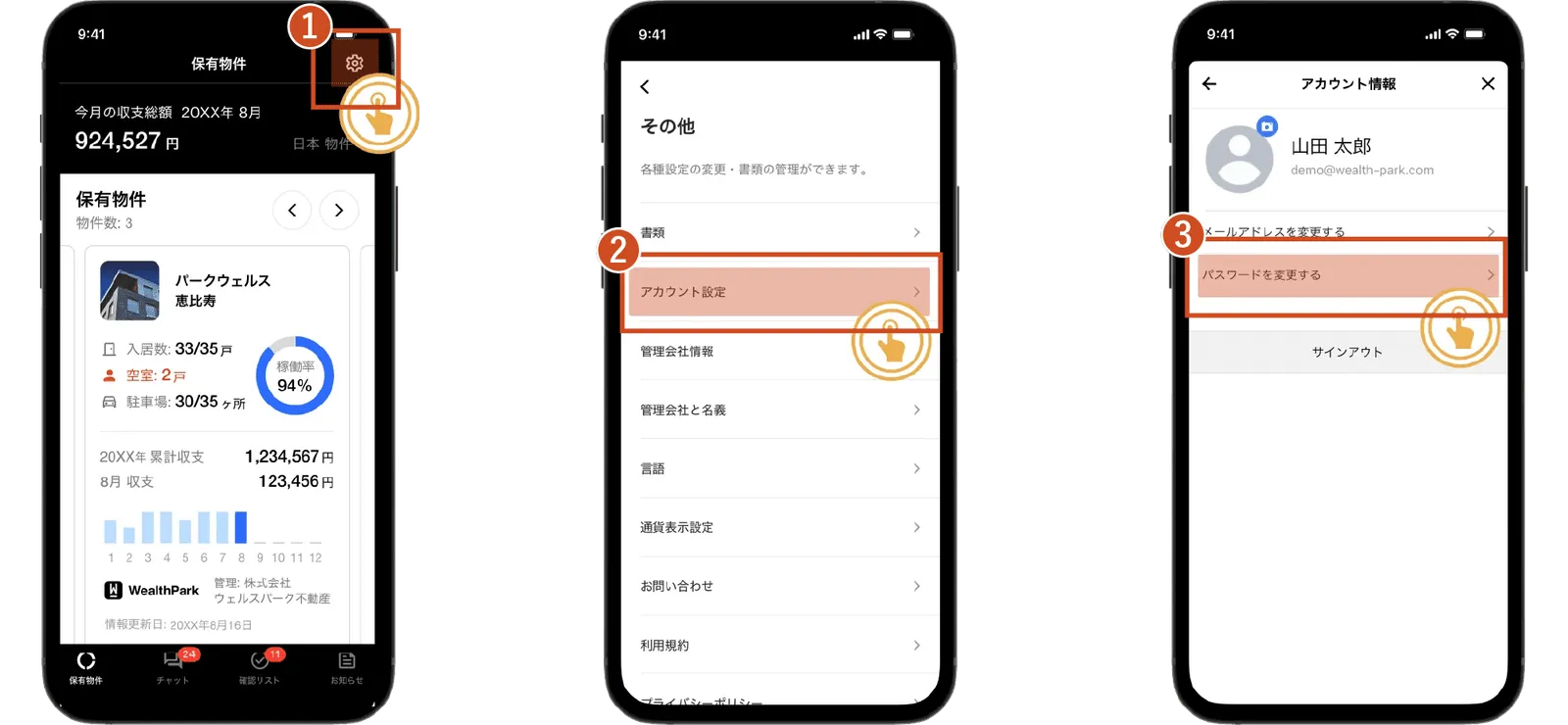
① ホーム画面の右上にある「設定(歯車マーク)」をタップします。
② 画像内の指示に従い、「アカウント設定」を選択します。
③ 画像内の指示に従い、「パスワードを変更する」をタップします。
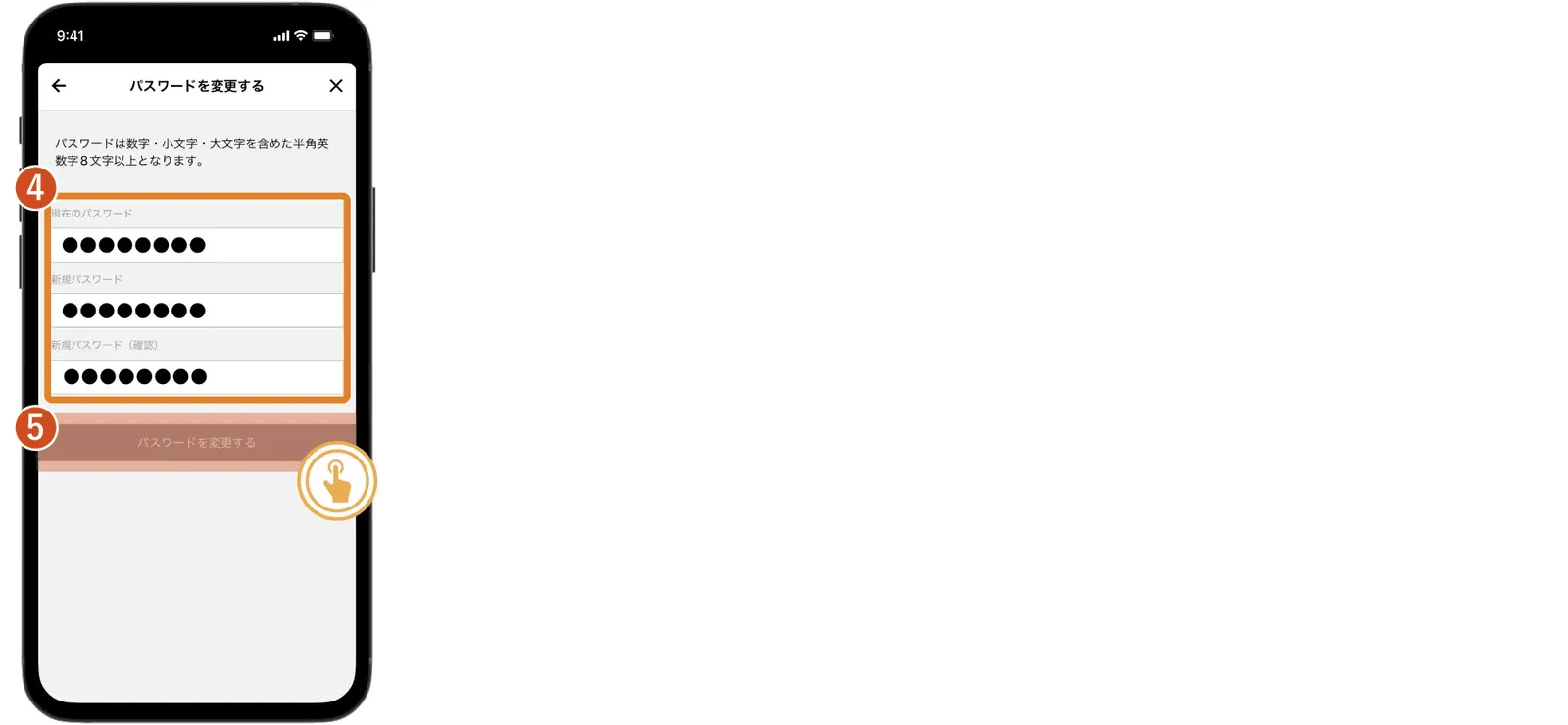
④ 現在のパスワード、新しいパスワード、新しいパスワード(確認)を入力します。
⑤ 「パスワードを変更する」をタップして完了です。
パスワード再設定
Section titled “パスワード再設定”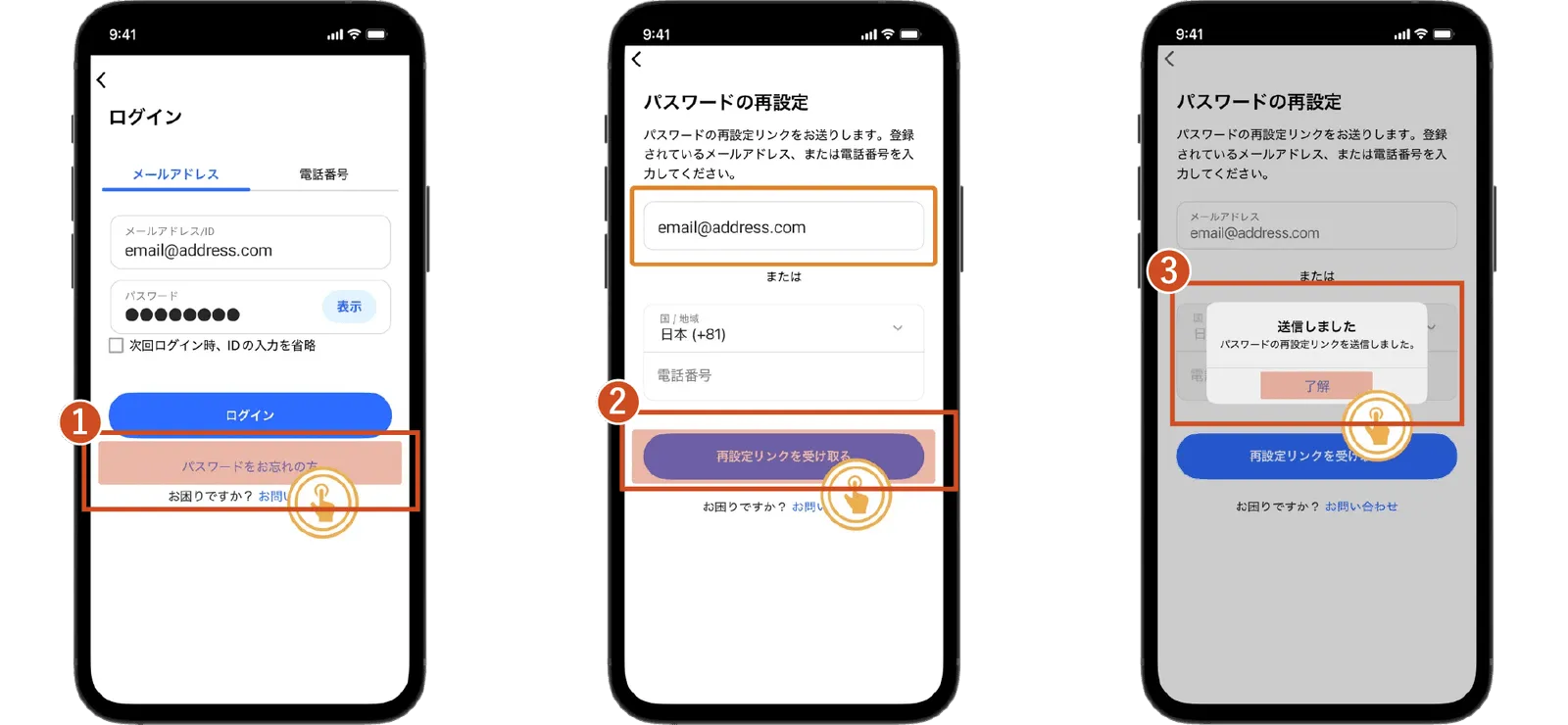
① ログイン画面にある「パスワードをお忘れの方」をタップします。
② 画像内の指示に従い、ご登録されたメールアドレスを入力し、「再設定リンクを受け取る」リンクをタップします。
③ 画像内の指示に従い、「了解」をタップします。
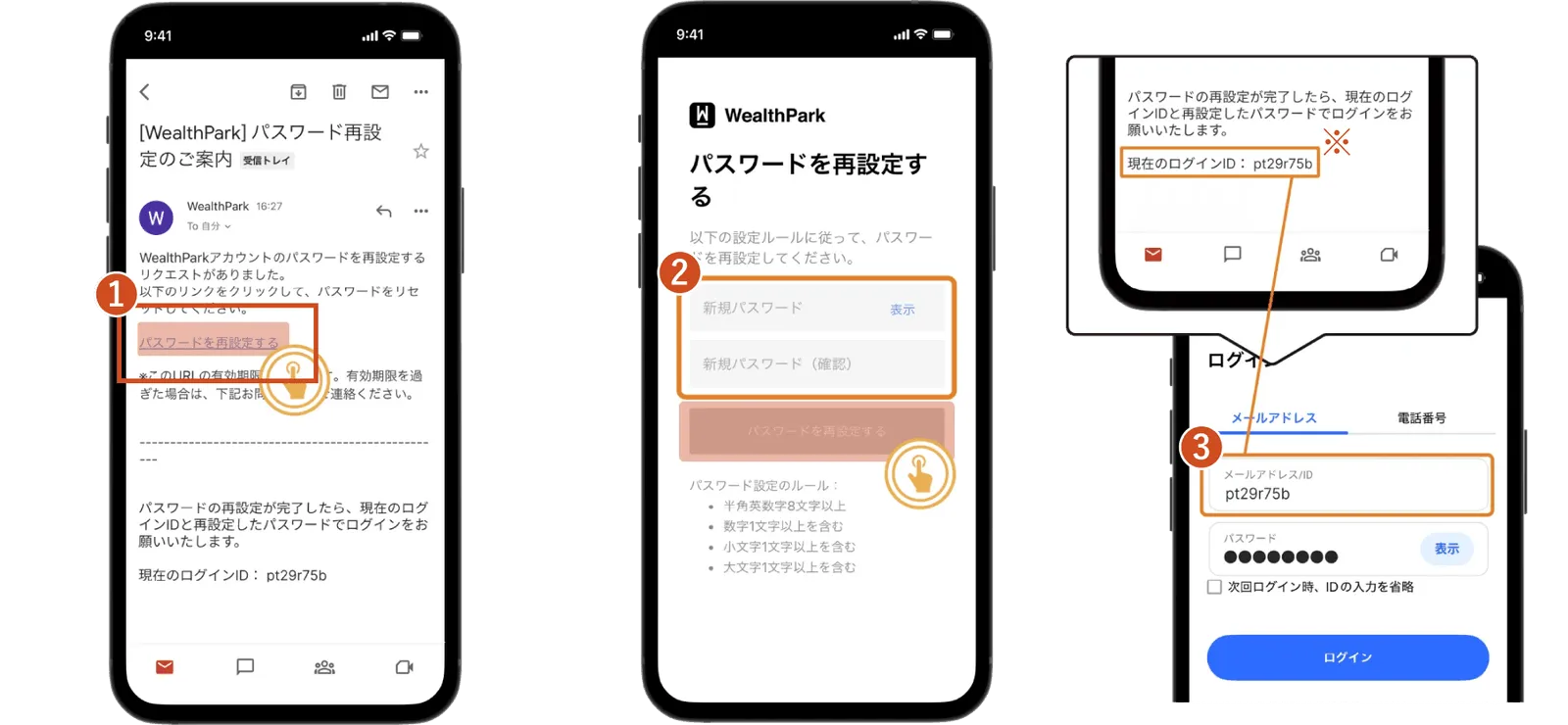
① メールに届いた「パスワードを再設定する」リンクをタップします。
② 画像内の指示に従い、新しいパスワードを入力し、「パスワードを再設定する」ボタンをタップで設定が完了です。
③ ログイン画面に戻り、新しいパスワードでログインしてください。
※「簡単ログイン」をご利用のオーナー様は、パスワード再設定メールに「現在のログインID」が記載されておりますので、そちらをご参照ください。