
ログインIDがわからない
該当するパターンをご確認ください
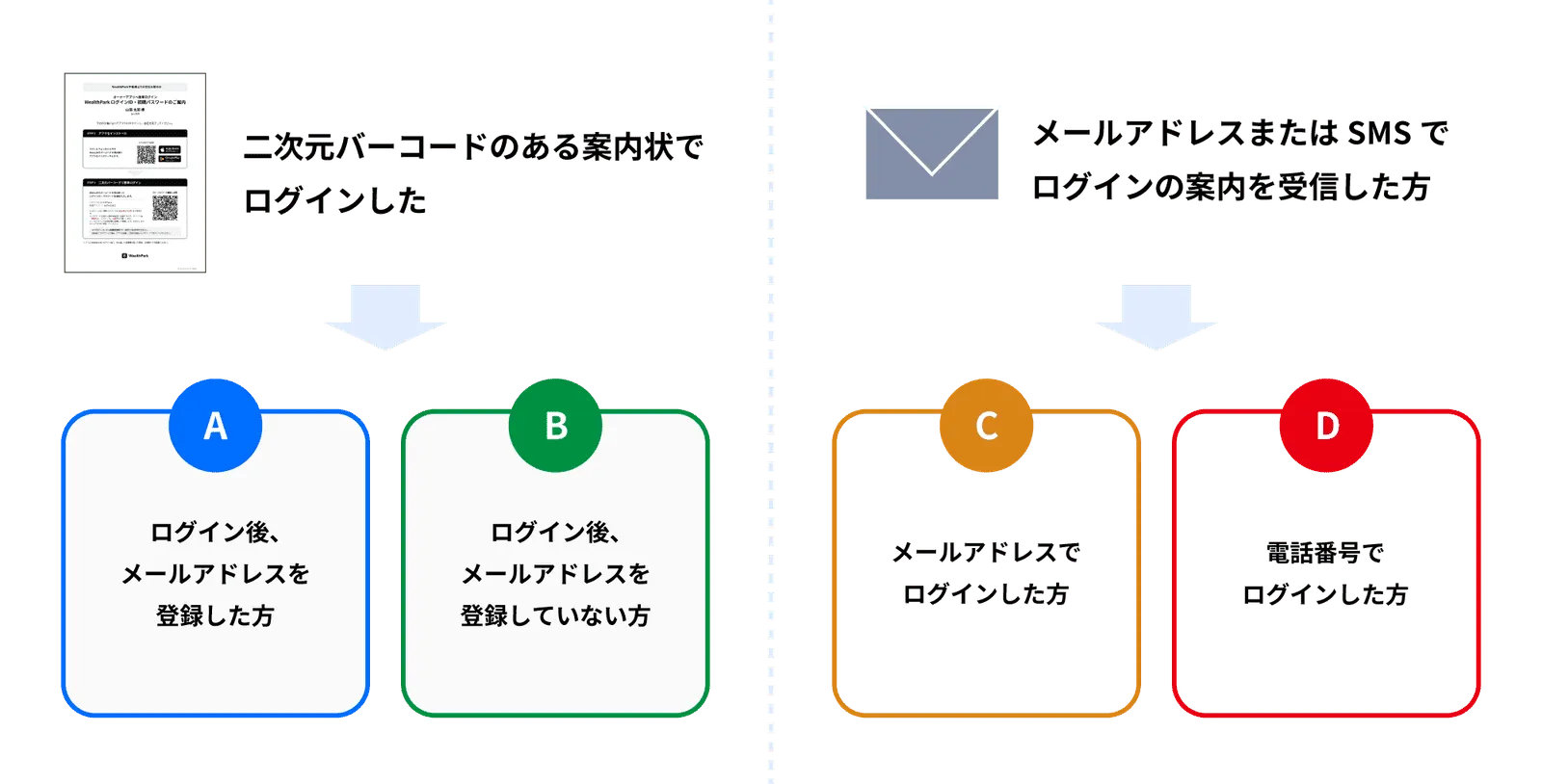
Section titled “該当するパターンをご確認ください”まずは下記チャートをご覧いただき、ご自身の最初のログイン状況に合わせてパターンA〜Dをご確認ください。該当するパターンの詳しい解決手順は、以下よりご確認いただけます。
パターン別の解決手順
Section titled “パターン別の解決手順”上記チャートで確認したご自身のパターンの解決手順をお読みください。
【パターンA】 二次元バーコードのある案内状でログインし、その後メールアドレスを登録した方
解決方法:「パスワード再設定」でIDを確認する
簡易アカウントのIDは、パスワード再設定の手続きを行うことで確認できます。
次の行動: ログイン画面にある 「パスワードを再設定する」ボタンを押してください。
登録したメールアドレスを入力して送信すると、パスワード再設定の案内メールが届きます。
重要: 届いたメールの本文内に、 「ログインID(会員アカウント)」 が記載されています。そちらのIDと新しく設定したパスワードを使ってログインをしてください。
参考ページ: パスワード再設定
【パターンB】 二次元バーコードのある案内状でログインし、その後メールアドレスを登録してない方
- ① 案内状が手元にある方解決方法:案内状の「ログインID」を入力
案内状の「STEP2 二次元バーコードで簡単ログイン」に記載がある「ログインID」を入力いただくと、ログインできます。
ログイン後は、次回以降のパスワード再設定やID確認がスムーズに行えるよう、メールアドレスのご登録をお願いいたします。
- ② 案内状が手元にない方
解決方法:管理会社(不動産会社)へお問い合わせ
アプリ内にメールアドレスが登録されていない場合、セキュリティの都合上、アプリやWeb画面からご自身でIDを調べたりパスワードを再設定したりすることができません。そのためIDの変更が必要になります。メールアドレスまたは携帯番号へ変更することで再度ログインいただけます。
お手数ですが、以下のご対応をお願いいたします:
ご契約されている「管理会社(不動産会社)」 の窓口へ直接お問い合わせいただき、「オーナーアプリのログインIDを紛失したため、IDを変更したい(ご希望のID(メールアドレスまたは携帯番号))」をお伝えください。
【パターンC】 「メールアドレス」を入力してアカウントを作った方
あなたのログインID: ご登録の「メールアドレス」
普段お使いのメールアドレス(または登録時に使用したアドレス)がそのままログインIDになります。
次の行動: ログイン画面で 「メールアドレス」と「パスワード」 を入力してください。
パスワードが分からない場合: ログイン画面の「パスワードを忘れた方」を押し、メールアドレスを入力して、届いた再設定メールから手続きを行ってください。
参考ページ: パスワード再設定
お使いのスマートフォン、または携帯電話の番号がそのままログインIDになります。
次の行動: ログイン画面で「電話番号」 と「パスワード」を入力してください。
パスワードが分からない場合: ログイン画面の「パスワードを忘れた方」を押し、電話番号を入力してSMSに届く認証コードで再設定を行ってください。
参考ページ: パスワード再設定